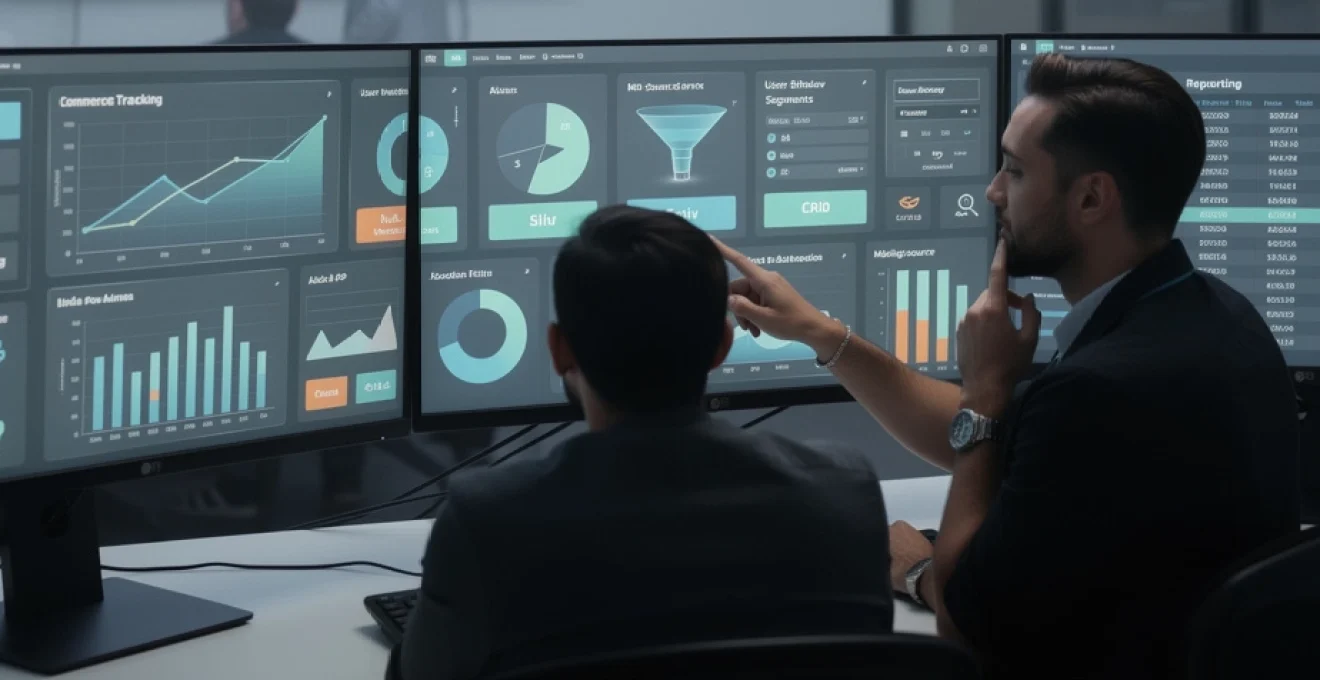
La personnalisation des tableaux de bord analytiques représente aujourd’hui un enjeu stratégique majeur pour les entreprises qui souhaitent transformer leurs données brutes en insights exploitables. Dans un écosystème numérique où les volumes de données explosent, la capacité à créer des interfaces sur mesure détermine souvent la différence entre une prise de décision éclairée et une analyse superficielle. Les outils modernes comme Google Analytics 4, Power BI, Tableau ou encore Looker Studio offrent des possibilités de personnalisation avancées qui permettent d’adapter chaque visualisation aux besoins spécifiques des utilisateurs finaux.
Cette personnalisation ne se limite plus à un simple changement de couleurs ou de disposition des widgets. Elle englobe désormais la création de métriques personnalisées, l’intégration d’API tierces, l’automatisation des rapports et même le développement de visualisations sur mesure. Les entreprises qui maîtrisent ces techniques avancées peuvent créer des environnements analytiques véritablement différenciants, capables de révéler des tendances cachées et d’optimiser leurs performances opérationnelles.
Configuration initiale des métriques KPI dans google analytics 4
Google Analytics 4 révolutionne l’approche traditionnelle de la mesure en proposant un modèle centré sur les événements plutôt que sur les sessions. Cette architecture permet une personnalisation poussée des métriques qui s’adapte aux objectifs business spécifiques de chaque organisation. La configuration initiale des KPI nécessite une compréhension approfondie de cette nouvelle structure événementielle et de ses implications sur la collecte de données.
L’interface de Google Analytics 4 propose un système de métriques personnalisées particulièrement puissant. Contrairement à Universal Analytics, GA4 permet de créer jusqu’à 50 métriques personnalisées par propriété, chacune pouvant être basée sur des paramètres d’événements spécifiques. Cette flexibilité ouvre de nouvelles perspectives pour mesurer des indicateurs métier complexes comme le Customer Lifetime Value ou les taux de conversion multi-étapes.
Paramétrage des événements de conversion personnalisés
Les événements de conversion dans Google Analytics 4 dépassent largement le cadre traditionnel des objectifs. Le système permet de marquer n’importe quel événement comme conversion, offrant ainsi une granularité exceptionnelle dans la mesure des performances. La configuration d’événements de conversion personnalisés commence par l’identification des actions utilisateur qui génèrent de la valeur business.
Le processus de création implique la définition précise des conditions de déclenchement et des paramètres associés. Par exemple, un site e-commerce pourrait configurer un événement custom_add_to_cart_high_value qui ne se déclenche que pour les produits dépassant un certain seuil de prix. Cette approche segmentée permet d’analyser plus finement les comportements d’achat et d’optimiser les stratégies marketing en conséquence.
Intégration des dimensions calculées avec google tag manager
Google Tag Manager serve de pont entre les actions utilisateur et Analytics 4, permettant la création de dimensions calculées sophistiquées. Ces dimensions enrichissent les données collectées en ajoutant du contexte business et comportemental. L’intégration passe par la configuration de variables personnalisées qui peuvent combiner plusieurs sources de données en temps réel.
Une dimension calculée particulièrement utile consiste à catégoriser automatiquement les utilisateurs selon leur niveau d’engagement. En combinant la durée de session, le nombre de pages vues et les interactions avec le contenu, GTM peut générer une variable user_engagement_level qui enrichit
cette donnée avant son envoi à GA4. Vous pouvez ensuite la mapper à un paramètre d’événement et la déclarer comme dimension personnalisée dans l’interface GA4. Une fois cette dimension disponible dans l’explorateur, vous serez en mesure de croiser le niveau d’engagement avec des KPI critiques comme le taux de conversion, la valeur de commande moyenne ou le canal d’acquisition, et donc de prioriser vos efforts sur les segments à plus fort potentiel.
Configuration des audiences segmentées par comportement utilisateur
Les audiences GA4 sont au cœur d’un tableau de bord analytique réellement personnalisé, car elles permettent de filtrer vos rapports en fonction de comportements précis. Plutôt que de vous limiter à des segments génériques (nouveaux vs récurrents, mobile vs desktop), vous pouvez créer des audiences basées sur des séquences d’actions : consultation de plusieurs pages clés, visionnage d’une vidéo, ajout au panier sans achat, etc. Cette segmentation avancée rend votre visualisation beaucoup plus proche de la réalité business.
Pour configurer ces audiences, partez de scénarios concrets : « utilisateurs ayant consulté au moins trois fiches produit dans les 7 derniers jours sans finaliser de commande » ou « leads ayant déclenché un événement request_demo mais n’ayant pas été contactés par le sales ». Dans l’interface GA4, vous pouvez combiner des conditions temporelles, des fréquences d’événements et des dimensions personnalisées pour modéliser ces comportements. Une fois créées, ces audiences deviennent des filtres puissants dans vos explorations et vos tableaux de bord Looker Studio connectés à GA4.
Un avantage souvent sous-estimé est la synchronisation de ces audiences avec Google Ads. En reliant vos segments comportementaux GA4 à vos campagnes, vous transformez votre tableau de bord analytique en véritable cockpit de pilotage marketing. Vous visualisez, dans un même environnement, la performance des campagnes ciblant les « abandonnistes panier », les « clients VIP » ou les « nouveaux prospects engagés », et pouvez ajuster vos enchères et vos messages en temps quasi réel.
Mise en place du suivi e-commerce enhanced avec datalayer
La personnalisation d’un tableau de bord e-commerce dans GA4 repose sur un dataLayer propre et complet. Le dataLayer agit comme un bus de données entre votre site et vos outils d’analytics : chaque action clé (impression de produit, clic, ajout au panier, début de checkout, achat) y est poussée avec un schéma standardisé. Plus votre dataLayer est riche, plus vous pouvez construire des KPI e-commerce avancés et des visualisations fines dans vos rapports personnalisés.
Concrètement, l’implémentation du suivi e-commerce enhanced commence par la définition d’un plan de marquage détaillé. Celui-ci décrit, pour chaque étape du parcours, les événements à envoyer et les paramètres associés (item_id, item_category, price, coupon, etc.). Via Google Tag Manager, vous mappez ces informations du dataLayer vers les événements GA4 standard comme view_item, add_to_cart, begin_checkout et purchase. Ce mapping rigoureux est indispensable pour alimenter correctement vos widgets de suivi de conversion et de revenus dans vos tableaux de bord.
Une fois le tracking e-commerce enhanced opérationnel, vous pouvez créer des métriques personnalisées telles que le revenu par catégorie, la marge brute estimée ou le taux d’utilisation des codes promo. Ces indicateurs s’intègrent ensuite naturellement dans des dashboards multi-outils (GA4 + Google Ads + CRM) et vous permettent de répondre à des questions très précises : « quels canaux génèrent le plus de marge sur les produits premium ? », « quelles campagnes déclenchent le plus de paniers abandonnés à forte valeur ? ». Votre tableau de bord analytique ne se contente plus de compter des ventes, il éclaire la rentabilité réelle de vos actions.
Architecture modulaire des widgets dans power BI et tableau
Lorsque vous passez à des solutions de BI comme Power BI ou Tableau, la personnalisation du tableau de bord analytique change d’échelle. Vous ne travaillez plus seulement sur les données collectées, mais aussi sur la manière de les modéliser et de les présenter dans une architecture modulaire. Chaque widget (carte, graphique, indicateur, matrice) devient un bloc autonome connecté à votre modèle de données, que vous pouvez réutiliser, dupliquer et adapter à différents profils d’utilisateurs.
Cette approche « Lego » vous permet de construire plusieurs versions d’un même dashboard : une vue exécutive épurée pour la direction, un tableau de bord opérationnel détaillé pour les équipes marketing, ou encore un focus performance SEO/SEA pour une agence. En structurant vos rapports en modules (section acquisition, section engagement, section revenus), vous facilitez aussi la maintenance : un calcul modifié dans le modèle se répercute automatiquement dans tous les widgets concernés. Résultat : moins de temps passé à corriger des fichiers Excel, plus de temps à analyser les données.
Création de visualisations DAX personnalisées pour power BI
Dans Power BI, la véritable personnalisation passe par le langage DAX (Data Analysis Expressions). DAX vous permet de créer des mesures dynamiques qui s’adaptent aux filtres, aux segments et au contexte de chaque visualisation. Plutôt que d’afficher seulement un chiffre statique, vous pouvez par exemple calculer un « taux de croissance vs période précédente » ou un « pourcentage d’atteinte d’objectif » directement dans vos widgets.
Un exemple courant consiste à définir une mesure CA_Mois_En_Cours et une mesure CA_Mois_Precedent, puis une mesure dérivée Croissance_Mensuelle = DIVIDE([CA_Mois_En_Cours] - [CA_Mois_Precedent], [CA_Mois_Precedent]). Insérées dans une carte ou un graphique en barres, ces mesures permettent de visualiser instantanément la tendance. Vous pouvez aller plus loin en créant des mesures conditionnelles qui changent de couleur en fonction d’un seuil (vert si l’objectif est atteint, rouge sinon), renforçant ainsi la lisibilité de votre tableau de bord analytique personnalisé.
Pour des besoins plus avancés, DAX permet aussi de construire des tables virtuelles pour des analyses de cohortes, des fenêtres glissantes (rolling 7 days, rolling 30 days) ou des répartitions par percentile. L’idée n’est pas d’écrire des formules complexes pour le plaisir, mais de traduire des questions métier en expressions analytiques : « quelle est la contribution du top 10 % des clients au revenu total ? », « comment évolue la marge moyenne sur les 90 derniers jours par canal d’acquisition ? ». Ces mesures deviennent des briques réutilisables dans tous vos dashboards Power BI.
Développement de calculs tabulaires avec tableau prep builder
Dans l’écosystème Tableau, une grande partie de la personnalisation se joue en amont, dans la préparation des données. Tableau Prep Builder vous permet de nettoyer, combiner et enrichir vos sources avant de les exposer dans Tableau Desktop ou Tableau Cloud. En développant des calculs tabulaires au niveau de la préparation, vous garantissez une cohérence des KPI entre tous vos tableaux de bord analytiques.
Imaginons que vous souhaitiez classifier vos clients en segments RFM (Récence, Fréquence, Montant). Dans Tableau Prep Builder, vous pouvez créer des champs calculés pour la date de dernière commande, le nombre d’achats et le panier moyen, puis appliquer des règles de scoring (1 à 5) à chaque dimension. Le résultat : un champ Segment_RFM prêt à l’emploi, que vous n’aurez plus à recalculer dans chaque workbook. Vous gagnez en performance et en gouvernance, tout en simplifiant la vie des analystes qui construisent les visualisations.
Un autre cas fréquent concerne la normalisation des canaux marketing provenant de multiples sources (Meta Ads, Google Ads, email, affiliés). Avec Tableau Prep, vous pouvez créer une table de correspondance et un champ calculé Canal_Standardise pour harmoniser les noms de campagne ou les UTM. Une fois ce champ intégré au modèle, vos tableaux de bord marketing deviennent beaucoup plus lisibles : les filtres se basent sur des catégories claires, et vous pouvez comparer objectivement les performances de chaque canal sur une période donnée.
Implémentation des filtres contextuels cross-dashboard
Un tableau de bord analytique vraiment personnalisé ne se limite pas à une seule page de visualisation. Dans Power BI comme dans Tableau, vous pouvez créer plusieurs pages ou onglets thématiques et les relier via des filtres contextuels. L’utilisateur peut ainsi filtrer une fois par pays, par gamme de produits ou par segment client, et voir tous les dashboards se mettre à jour en cohérence. C’est un peu comme ajuster une seule commande centrale pour piloter tout le cockpit.
Dans Power BI, cette logique repose sur les relations entre tables et sur l’option « interagir avec » des visuels. Vous pouvez définir quels graphiques influencent les autres et comment (filtre ou surbrillance). Dans Tableau, vous disposez des « actions de filtre » et des « actions d’URL » pour créer des interactions cross-dashboard. Une carte géographique cliquable peut, par exemple, servir de filtre maître pour l’ensemble des vues détaillées par région.
L’enjeu est de ne pas surcharger l’utilisateur. Trop de filtres globaux peuvent rendre le tableau de bord confus. L’approche recommandée consiste à définir un jeu restreint de filtres contextuels pertinents pour la majorité des cas d’usage (période, zone géographique, canal, type de client) et à laisser les filtres plus spécifiques au niveau des visualisations individuelles. De cette façon, vous combinez flexibilité et simplicité, deux ingrédients essentiels pour une expérience analytique efficace.
Optimisation des requêtes DirectQuery pour les performances
Dès que votre tableau de bord analytique interroge directement des bases de données volumineuses (mode DirectQuery dans Power BI, connexions live dans Tableau), la performance devient un sujet central. Un dashboard lent décourage les utilisateurs et tue la prise de décision en temps réel. Personnaliser votre environnement analytique, c’est aussi optimiser la manière dont les requêtes sont générées et exécutées.
Dans Power BI, cela passe par une modélisation en étoile bien pensée, la réduction du nombre de colonnes et l’usage de mesures plutôt que de colonnes calculées côté source. Limiter le nombre de visuels par page, filtrer les données au plus tôt (row-level filters) et éviter les relations complexes (many-to-many) contribuent également à des temps de réponse acceptables. Vous pouvez aussi recourir à des agrégations pré-calculées pour les séries temporelles très longues, en laissant le détail accessible via une vue secondaire.
Côté Tableau, le principe est similaire : privilégier les extraits lorsque cela est possible, optimiser les jointures au niveau de la base de données, et utiliser des filtres d’extrait pour restreindre le volume de données chargé en mémoire. En pratique, un bon compromis consiste à réserver les connexions live aux tableaux de bord transactionnels (suivi en quasi temps réel) et à alimenter les rapports stratégiques avec des extraits rafraîchis périodiquement. Cette architecture hybride vous permet d’offrir à la fois réactivité et profondeur d’analyse.
Intégration API multi-sources avec looker studio et DataStudio
Looker Studio (anciennement Data Studio) s’est imposé comme un outil clé pour centraliser des données provenant de multiples API et les rendre accessibles dans des tableaux de bord personnalisés. En exploitant les connecteurs natifs (Google Analytics 4, Search Console, Google Ads, YouTube, etc.) et les connecteurs partenaires (Facebook Ads, LinkedIn Ads, CRM, outils SEO), vous pouvez agréger dans un même rapport l’ensemble du parcours client, de la première impression publicitaire à la vente récurrente.
La clé d’une intégration multi-sources réussie réside dans l’harmonisation des dimensions et des métriques. Par exemple, pour construire un tableau de bord marketing unifié, vous devrez définir un schéma commun pour des notions comme le « canal d’acquisition », le « coût par acquisition » ou le « revenu attribué ». Looker Studio permet de créer des champs calculés au niveau du rapport, afin de normaliser les noms de campagnes, les types de supports ou les modèles d’attribution entre plusieurs API. Vous obtenez ainsi une vue transversale réellement comparable.
Pour des cas d’usage plus avancés, l’utilisation de connecteurs communautaires ou de passerelles intermédiaires (comme Google Sheets, BigQuery ou des ETL low-code) permet d’intégrer des API qui ne disposent pas de connecteur direct. Vous pouvez par exemple pousser quotidiennement des données CRM dans BigQuery via une API REST, puis connecter BigQuery à Looker Studio pour les combiner avec vos données web et publicitaires. Votre tableau de bord analytique devient alors la couche de restitution d’un data hub central, plutôt qu’un simple exploitant de sources isolées.
Automatisation des rapports récurrents via google apps script
La personnalisation ne concerne pas uniquement ce que l’on voit dans le tableau de bord, mais aussi la manière dont les rapports sont distribués et mis à jour. Google Apps Script est un allié puissant pour automatiser la collecte, la transformation et l’envoi de vos rapports récurrents. En orchestrant vos flux de données autour de Google Sheets et Looker Studio, vous pouvez réduire drastiquement le temps passé à préparer des exports et vous concentrer sur l’analyse.
Concrètement, Apps Script vous permet de programmer des tâches qui s’exécutent à intervalle régulier (tous les jours, toutes les semaines, tous les mois). Ces scripts peuvent appeler des API externes, mettre à jour des feuilles de calcul, déclencher des rafraîchissements de données et même envoyer des e-mails contenant des liens vers vos tableaux de bord analytiques. Vous mettez ainsi en place une chaîne de reporting quasi autonome, où les données arrivent automatiquement à jour dans vos visualisations.
Scripts de collecte automatisée depuis search console API
L’API Search Console est particulièrement utile pour enrichir un tableau de bord SEO personnalisé avec des données de requêtes, d’impressions, de clics et de position moyenne. Avec Google Apps Script, vous pouvez automatiser la collecte de ces données et les stocker dans Google Sheets, qui sert ensuite de source à Looker Studio ou à tout autre outil de dataviz. Cette approche vous permet de conserver un historique plus long que celui disponible dans l’interface native, et donc de suivre vos performances SEO sur plusieurs années.
Un script typique va interroger l’API Search Console pour une plage de dates donnée, par exemple les données de la veille, puis les insérer dans une feuille en ajoutant les nouvelles lignes sans écraser l’historique. Vous pouvez segmenter les résultats par page, par requête ou par pays, selon les KPI que vous souhaitez mettre en avant dans votre dashboard SEO. Une fois la mécanique en place, votre tableau de bord se mettra à jour automatiquement chaque matin, sans intervention manuelle.
Pour aller plus loin, vous pouvez enrichir ces données avec des métadonnées issues d’autres sources : catégories de pages, auteurs, type de contenu (blog, fiche produit, landing page), ou encore informations de campagne. Ces enrichissements, réalisés dans Sheets ou via Apps Script, vous permettront par exemple d’analyser quelles catégories de contenu génèrent le plus d’impressions de marque, ou quelles fiches produit gagnent le plus de visibilité sur des requêtes à forte intention d’achat.
Synchronisation bidirectionnelle avec CRM salesforce via REST API
Un des enjeux majeurs de la personnalisation des tableaux de bord analytiques est la réconciliation entre les données marketing et les données commerciales. Intégrer votre CRM, comme Salesforce, dans la boucle analytique vous permet de suivre tout le cycle de vie du lead, de la première visite au site jusqu’à la signature du contrat. Grâce à Apps Script et à l’API REST de Salesforce, vous pouvez mettre en place une synchronisation bidirectionnelle entre vos rapports marketing et votre CRM.
Dans un sens, vous pouvez extraire régulièrement depuis Salesforce des données de leads, d’opportunités et de revenus et les pousser vers Google Sheets ou BigQuery. Ces données alimenteront ensuite vos tableaux de bord marketing dans Looker Studio ou Power BI, avec des KPI comme le taux de transformation MQL > SQL, la durée moyenne du cycle de vente ou la valeur vie client. Dans l’autre sens, vous pouvez envoyer dans Salesforce des scores ou des segments calculés côté marketing (par exemple un score d’engagement basé sur la navigation web et les interactions email) afin d’aider les équipes commerciales à prioriser leurs actions.
Cette synchronisation bidirectionnelle transforme votre tableau de bord analytique en véritable système nerveux de l’entreprise. Vous ne regardez plus le marketing et les ventes comme deux mondes séparés, mais comme un continuum alimenté par les mêmes données. Bien sûr, cela suppose de prendre en compte les aspects de sécurité et de gouvernance (authentification OAuth, gestion des tokens, quotas d’API), mais les bénéfices en termes de pilotage sont considérables.
Planification des exports CSV vers google sheets avec cron jobs
Dans certains cas, vous avez déjà des exports CSV générés par des outils tiers (plateformes publicitaires, logiciels de support, solutions de paiement) et vous souhaitez les intégrer automatiquement dans votre écosystème analytique. Une approche simple consiste à combiner des cron jobs (ou des planificateurs équivalents sur des plateformes serverless) avec Google Apps Script pour déposer ces fichiers dans Google Drive et les importer dans Sheets.
Par exemple, un job cron peut appeler chaque nuit l’API d’un outil de marketing automation pour générer un export CSV des campagnes de la veille. Ce fichier est ensuite envoyé vers un dossier Drive surveillé par un script Apps Script, qui détecte les nouveaux fichiers, les lit et insère les données dans une feuille consolidée. Cette feuille devient alors la source unique de vérité pour vos tableaux de bord, qui affichent en continu les performances des campagnes sans action manuelle.
Cette méthode s’applique aussi bien aux rapports financiers (exports Stripe, PayPal, PSP bancaires) qu’aux données d’assistance (tickets résolus, temps de réponse moyen). À terme, vous pouvez centraliser l’ensemble de ces flux dans un entrepôt de données (BigQuery, Snowflake) et utiliser Google Sheets uniquement comme couche de transit ou de contrôle qualité. L’important est de garder à l’esprit l’objectif final : un tableau de bord analytique personnalisé qui se met à jour de lui-même et sur lequel vous pouvez vous appuyer au quotidien.
Techniques avancées de data visualization avec d3.js et chart.js
Si les outils de BI et les solutions no-code couvrent la majorité des besoins, certaines organisations ont besoin d’un niveau de personnalisation encore supérieur pour leurs tableaux de bord analytiques. C’est là que des bibliothèques JavaScript comme D3.js et Chart.js entrent en jeu. Elles permettent de créer des visualisations sur mesure, parfaitement intégrées à vos applications web, avec un contrôle total sur l’apparence et les interactions.
D3.js, en particulier, offre une granularité exceptionnelle pour manipuler le DOM et représenter des données complexes. Vous pouvez, par exemple, construire des graphes de parcours utilisateur, des sunburst charts pour explorer des taxonomies de contenu, ou encore des cartes de chaleur temporelles pour visualiser l’intensité des sessions par heure et par jour. C’est un peu comme passer d’un tableau de bord standard à un cockpit d’avion de chasse, où chaque jauge a été pensée pour un besoin précis.
Chart.js, de son côté, propose une approche plus simple et plus rapide à mettre en œuvre pour les cas d’usage courants : courbes, barres, camemberts, radars, bulles. Grâce à sa configuration JSON et à son écosystème de plugins, vous pouvez rapidement créer des visualisations interactives qui s’intègrent dans votre back-office, votre portail client ou vos rapports en ligne. Les animations, les infobulles et les légendes personnalisables contribuent à rendre vos données plus accessibles, même pour des publics non experts.
Au-delà de l’esthétique, l’enjeu d’une data visualization avancée est de raconter une histoire claire avec vos données. Plutôt que d’empiler des graphiques, posez-vous systématiquement la question : « quelle décision ce visuel doit-il aider à prendre ? ». Un graphique D3 complexe n’apporte de valeur que s’il met en lumière un phénomène difficile à percevoir autrement : corrélation entre plusieurs dimensions, évolution non linéaire, déséquilibres flagrants entre segments. Dans le doute, privilégiez toujours la simplicité et la lisibilité, même avec des outils très puissants.
Déploiement sécurisé des tableaux de bord avec authentification SSO
Enfin, personnaliser un tableau de bord analytique, c’est aussi maîtriser qui voit quoi, et dans quelles conditions. À mesure que vos dashboards se professionnalisent et intègrent des données sensibles (chiffre d’affaires, marges, informations clients), la question de la sécurité devient centrale. L’authentification unique (SSO, pour Single Sign-On) s’impose comme une bonne pratique pour contrôler l’accès aux rapports tout en simplifiant l’expérience utilisateur.
La plupart des plateformes de BI modernes (Power BI, Tableau Cloud, Looker, mais aussi de nombreuses solutions de reporting marketing) s’intègrent avec des fournisseurs d’identité comme Azure AD, Okta, Google Workspace ou Auth0. En configurant le SSO, vous permettez à vos utilisateurs d’accéder à leurs tableaux de bord avec leurs identifiants professionnels habituels, tout en appliquant automatiquement les politiques de sécurité de l’entreprise (MFA, gestion du cycle de vie des comptes, revocation en cas de départ). Vous réduisez ainsi le risque lié au partage de liens publics ou de mots de passe génériques.
Au-delà de l’authentification, le déploiement sécurisé implique aussi la gestion fine des autorisations au niveau des datasets, des rapports et des lignes de données. Les fonctionnalités de row-level security (RLS) ou de filtrage par groupe vous permettent de montrer le même tableau de bord à plusieurs profils tout en adaptant le périmètre des données. Par exemple, un directeur régional ne verra que les performances de sa zone, tandis que la direction générale aura une vue consolidée mondiale, le tout dans la même interface.
En combinant SSO, gouvernance des accès et segmentation des données, vous faites de vos tableaux de bord analytiques un outil fiable et conforme, capable de s’intégrer dans l’architecture de sécurité globale de votre organisation. Vous pouvez alors déployer largement vos dashboards personnalisés, auprès des équipes internes comme des partenaires ou des clients, en ayant la certitude que chacun accède uniquement aux informations qui le concernent. C’est la condition pour faire de la donnée un véritable avantage compétitif, et non un risque supplémentaire à gérer.